En este blog os hablaré de mi afición favorita: viajar. Es la mejor forma de desconectar. Os enseñaré destinos de ensueño a los que me gustaría ir y otros que he visitado desde que he empezado a viajar. Espero que os guste.
Hoy os traigo una infografía que he realizado junto a Fátima y que explica la finalidad y usos de la aplicación de Bar Enriqueta. La tarea consistía en hacer un cartel informativo, que debía incluír un código QR, de la app que habíamos creado anteriormente.
Para elaborarla utilizamos Visme que es una herramienta online muy fácil de usar y que ya habíamos utilizado antes para hacer la infografía sobre guía de estilo del trabajo escrito. Esta aplicación nos ofrece una gran cantidad de plantillas, aunque no todas gratuitas, que hacen más fácil y rápida la elaboración de los trabajos.Además también te ofrece la opción de realizar una infografía desde 0, sin seguir ningún formato. El único inconveniente que le podemos encontrar a esta herramienta es que, como dije antes, no todos los elementos que se nos muestran son gratuitos si no que algunos son Premium (hay que pagar). Además no permite el trabajo colaborativo, pero esto no supuso un problema para nosotras puesto que hemos realizado el trabajo en clase.
La "dificultad" de esta tarea estaba en que no tenía que ser una infografía tradicional, si no que debía contener un código QR que, al ser escaneado mediante diversas aplicaciones, permitiría descargar BE APP. Para crearlo utilizamos QR-Code-Generator que es una herramienta online y totalmente gratuita que permite crear un código QR y enlazarlo a un link. De esta forma, al escanearlo se abrirá una pestaña en el móvil que nos lleva al archivo .apk de nuestra aplicación (alojado en Drive) y que permite descargarla.
Aquí os dejo unos tutoriales que os pueden ayudar a trabajar con Visme si sois novatos y a crear códigos QR de diversas formas:
En definitiva, ha sido una tarea sencilla donde no encontramos inconvenientes porque ya habíamos usado esa herramienta antes. Realmente, parece que el trabajo estaba más enfocado a concienciarnos de que vivimos en un mundo dominado por las nuevas tecnologías donde la publicidad física es cada vez menos, aunque sigue existiendo. Por el contrario, los anuncios en la web aumentan y consiguen una mayor difusión.
A continuación os dejo la infografía que hemos realizado...¡Corred a descargaros BE APP!
PIDE COMIDA A TRAVÉS DE TU MÓVIL CON ESTA APLICACIÓN
Si buscas una forma rápida y sencilla de pedir comida a domicilio, BE APP es tu aplicación.
A día de hoy los móviles inteligentes se han convertido en una herramienta imprescindible en nuestra vida diaria. Facilitan diversas tareas que hacemos continuamente. Incluida en este grupo tenemos la acción de pedir comida a domicilio. La aplicación BE APP nos ofrece esta posibilidad; pedir comida a domicilio de Bar Enriqueta sin complicaciones.
LA MEJOR FORMA DE PEDIR COMIDA A DOMICILIO. INNOVADORA Y CÓMODA.
Uno de los mayores inconvenientes de pedir comida a domicilio son esas esperas interminables con el oído en el teléfono. Nos parece que no nos van a atender nunca y hasta llegamos a dejar de querer lo que íbamos a pedir. Pues esto se ha acabado, con esta aplicación ya no hay esperas que valgan. Ha revolucionado la manera de pedir tu comida, apretando un botón dentro de ella, accederemos a nuestro correo, a través del cual enviaremos un mail a la dirección de correo de Bar Enriqueta con lo que deseamos e indicando domicilio y datos de contacto. En breve nos enviarán un correo de confirmación y en muy poco tiempo recibiremos todo en nuestra casa.
Muchas veces estamos acostados en el sofá de casa y no nos apetece preparar la cena o comida, pero tampoco queremos estar sometidos a una larga espera por teléfono ya que nos parece una forma bastante incómoda. Pues con BE APP esto se ha acabado, sin esperas y de la forma más cómoda posible.
APLICACIÓN SENCILLA PARA TODOS LOS PÚBLICOS, PERO PRÁCTICA Y EFICAZ.
La aplicación cuenta con sólo 3 pantallas, lo que la hace aún más fácil de usar.
En la primera pantalla tenemos varios botones:
Primer botón de la pantalla principal: Es para acceder a nuestra carta de comida. Clicando en él iremos a una segunda pantalla:
En esta pantalla volvemos a encontrar diversos botones. En ellos tenemos la comida organizada por secciones, es decir por tipos de comida. al presionar en ellos accedemos a la lista de comida pertinente:
Finalmente, si escogemos una clase de comida nos aparecerá la comida perteneciente al grupo del botón que presionamos anteriormente. En la imagen tenemos los entrantes. Esto sería del mismo estilo con todas las pantallas de este tipo.
Segundo botón de la pantalla principal: Nos lleva hasta nuestra carta de bebidas.
Tiene la misma interfaz que la carta de comida y funciona del mismo modo. Aquí tenemos dos botones, que si presionamos nos conducen a la pantalla que se muestra a continuación:
Aquí tenemos las bebidas pertenecientes al botón que pulsamos. Funciona del mismo modo que la lista de comida. En la imagen podemos observar las bebidas para acompañar.
Tercer botón de la pantalla principal: Aquí accederemos a gmail, de tal forma que se podrá redactar un correo a nuestra dirección para solicitar la comida a domicilio. Será imprescindible indicar: dirección y teléfono por si fuera pertinente llamar al usuario:
Esta será la pantalla a la que llevará el botón al usuario. Desde aquí enviará su correo electrónico
Cuarto botón de la pantalla principal: Este nos llevará a Twitter, donde el usuario comentará su experiencia y los puntos buenos y malos del bar.
Aquí podemos ver el twitter del bar al que nos conduce este botón.
BE APP nos parece una aplicación imprescindible para toda aquella gente que está muy ajetreada en su día a día y que cuando no tiene tiempo para preparar la comida, no quiere perderlo con estúpidas esperas al teléfono para realizar un pedido de comida a domicilio.
Hoy os traigo otra nueva tarea de mi asignatura de TIC, en este caso también relacionada con la aplicación diseñada y creada durante esta tercera evaluación. Esta vez consistía en crear un vídeo para promocionar la aplicación.
Esta tarea, al igual que las relacionadas con la aplicación, la realicé con mi compañera Fátima. Optamos por emplear la herramienta Powtoon, ya que la conocíamos de otras ocasiones, sabíamos su gran facilidad de uso y el bonito resultado que podíamos obtener (como creemos que finalmente fue).
Lo primero que hicimos fue crearnos una cuenta en esta herramienta con la dirección de correo que tenemos conjunta para todas estas tareas. Una vez que hicimos esto vimos unos tutoriales para saber cómo explotar al máximo las opciones que nos ofrecía Powtoon. A continuación os dejo unos para que comprendáis mejor su funcionamiento:
Una vez vistos los tutoriales y comprendido perfectamente el funcionamiento empezamos con la elaboración del vídeo. Para ello escogimos una plantilla que nos ofrecía y empezamos a diseñar a partir de ahí. Esto no fue para nada difícil, ya que partíamos de la plantilla, lo cual facilitó muchísimo las cosas. Yo me encargué sobretodo del diseño, mientras que Fátima se centró más en el contenido de este, es decir, en lo que diría. La música que podréis escuchar de fondo nos la dio Powtoon con la plantilla escogida.
Acabado el vídeo tocaba exportarlo para subirlo a Youtube. Fue aquí cuando tuvimos un percance, ya que nos dimos cuenta de que habíamos diseñado el vídeo con elementos Pro, es decir, por los cuales debíamos pagar una determinada suma de dinero. Al enterarnos de esto, tuvimos que eliminarlos y reemplazarlos por otros gratuitos. He de admitir que esto no nos llevó mucho tiempo, dado que teníamos un amplio abanico de opciones.
Resuelto este contratiempo, ya sólo nos quedaba subirlo a YouTube y al Twitter de nuestro bar. A continuación os dejo el resultado final:
Como podéis ver en el título, en esta ocasión os traigo una aplicación diseñada con AppInventor, una herramienta que nos permite crear el diseño de nuestra propia aplicación de forma gratuita. Se trataba de un trabajo con mucha carga, y que realicé con mi compañera Fátima.
Lo primero para poder usar esta herramienta es tener una cuenta de correo de Google, con la que iniciaremos sesión, sin necesidad de registrarnos. Tan solo tenemos que presionar el botón "Crear Apps" y entrar en nuestra cuenta. A continuación tendremos que accionar "Crear una app"
y darle a esta un nombre. Una vez echo esto ya solo nos queda empezar el diseño que queremos para nuestra aplicación.
Para que podáis ver como se trabaja con AppInventor a continuación os dejo unos tutoriales para aprender y que podáis diseñar vosotros también.
Lo primero de todo fue decidir como nos separaríamos dentro del grupo, ya que éramos cuatro personas y la aplicación debía ser hecha por parejas. Decidimos que Lucía y Paula fueran juntas y yo con Fátima por comodidad, ya que de esta forma podríamos quedar sin problema por la proximidad de las casas para resolver ciertos aspectos de la aplicación.
Hoy me toca tratar un tema muy actual, dado que está presente en muchos ámbitos de nuestra vida diaria: el plagio.
En el diccionario esta palabra aparece con la siguiente definición: Acción de copiar una idea o una obra literaria, artística o científica de otro autor, presentándola como si fuera propia.
Muchas veces tendemos a pensar que el plagio es solo en obras como libros, cuadros, películas, etc., pero no, plagio también es eso de copiar en exámenes, copiar el trabajo de un compañero, copiar un trabajo de internet y atribuirlo como propio y cosas similares.
Como sabréis salen casos de plagio todos los días, ya que cada vez esta conducta está más extendida alrededor del mundo. En esta entrada a parte de analizar el plagio en general me gustaría comentaros casos concretos. Empezaré citando estos ejemplo y acabaré con un análisis y una reflexión personal que, obviamente, no tiene por qué ser la vuestra.
Uno de los casos que quizás sea el más comentado en estos momentos en lo referido al plagio sea la canción de España de Eurovisión. Se han encontrado numerosas pruebas de que la melodía es completamente idéntica a una canción que ya existía previamente. A continuación os dejo un vídeo relacionado con esto:
Sinceramente a mí esto me parece muy grave, ya que esta es una canción que presentaremos a un concurso muy importante y el hecho de plagiar una canción es algo bastante denigrante. No podemos pretender ganar con una copia de otra canción. Esta opinión es al margen de si me gusta o no la canción.
En lo referido al ámbito de la canción, os dejo el siguiente artículo sobre plagio en la industria del pop. Os aseguro que no tiene pérdida:
Como os he comentado antes, otro modo de plagio es copiando en los exámenes. Como sabréis cada vez hay mayor número de medios para conseguir esto, y cada vez son más sutiles y discretos. Esto también es gracias a las nuevas tecnologías, que además de ayudarnos en nuestras vidas y simplificarlas, también resultan una ayuda para aprobar exámenes.
Aunque como podréis haber visto no solo hay métodos para copiar con las nuevas tecnologías, los tradicionales siguen perdurando. Todavía se sigue empleando el viejo método de las chuletas de papel, o el de pedirle al compañero (de al lado o de delante) que levante un poco su examen para que pueda ver su examen y copiar alunas cosas; o simplemente susurrar con el compañero compartiendo ideas y así decidir respuestas.
En resumen, hay millones de medios para copiar, y claramente, evitarlos todos es muy muy complicado y en el futuro seguirá habiendo gente que copie. Es imposible conseguir que absolutamente nadie copie.
Pero creo que esto hay que verlo desde otro punto de vista. En mi curso actual (1º de Bachillerato) tenemos 10,11 asignaturas, y en odas se te exige un alto rendimiento, y además contamos con la presión de que necesitamos media para estudiar lo que queremos. Todos los exámenes se concentran en dos semanas a final del trimestre, junto con todos los trabajos que tenemos que entregar. desde este punto de vista creo que podemos comprender un poquito que algunos alumnos se decidan a tomar esta vía, ya que a algunos se les hace muy difícil conseguir organizarse para todos, e incluso estudiar para asignaturas que consideran inútiles.
Pero volviendo al tema del plagio y el copiar, me gustaría comentaros un hecho curioso y a la vez un poco aterrador. En España si te pillan copiando, te pondrán un 0 en ese examen; lo cual es una represalia normal. Lo que quizás no sabíais es que si te pillan en China haciendo esto mismo en el examen de acceso a la universidad (lo equivalente a nuestra selectivdad) el castigo es la cárcel.
Posiblemente esta sea una medida desmesurada, pero lo que sí está claro es que en ese examen copiarán muchas menos personas que en nuestro país o cualquier otro.
Por lo que podemos ver el plagio va adentrándose cada vez más en nuestras vidas, y lo peor de todo es que un gran número de personas ya lo consideran como algo normal, cuando en verdad es una conducta deshonesta y que deberíamos tratar de evitar. En un futuro el plagio no nos va a servir para nada. Cuando tengamos un trabajo no podremos copiar el trabajo de otro o su currículum, puesto que se acabará sabiendo y nos veremos en la calle sin trabajo.
Espero que esta entrada os haya gustado y os haya hecho reflexionar. A mí cuando me dijeron que tenía que hace una entrada sobre esto me hicieron reflexionar un montón, y si os soy sincera, al principio no sabía ni qué tratar, ni cómo empezar,etc. No sabía qué hacer; pero una vez empecé a escribir el resto fluyó solo.
Hoy os traigo algo completamente nuevo para mí. Nunca antes había llegado a pensar que una de las tareas que tendría que realizar a lo largo de mi vida de estudiante sería un currículum y una carta de presentación. Pero he de decir que ha sido una tarea bastante rápida, fácil de hacer; y lo más importante, útil para mi futura vida.
Teníamos dos empresas creadas por compañeros a las que enviar el currículum: una protectora de animales o una academia de idiomas (Estudios Joli). Yo se lo envié a este último negocio.
Otra cosa que también debíamos decidir era si hacer un currículum convencional o ciego. En mi caso escogí el primero, porque sinceramente no me gustaría trabajar en una empresa que me discriminara por mi raza, sexo, etc. No comparto para nada esos valores y creo que no me sentiría cómoda en ese ambiente de trabajo. Me parece denigrante y patético que haya empresas o negocios que discriminen a causa de etnia, sexo, religión, etc. Todos somos absolutamente iguales y nadie es superior o inferior por mucho dinero, fama, poder que tenga.
Si bien el objetivo de esta tarea era hacer un currículum, una de las cosas que debíamos intentar es que fuese lo menos convencional posible. Al principio no sabía cómo iba a hacer esto, pues el único modelo que conocía era el clásico hecho en Word. En seguida descubrí que detrás de un simple currículum había un gran mundo completamente desconocido para mí. Encontré muchísimas plantillas originales y, además, que herramientas anteriormente empleadas por mí (concretamente Genially) daban opciones muy creativas.
Finalmente me decidí por usar Genially, por su comodidad y porque en ella encontraba las posibilidades que más me gustaban. Una vez escogida la plantilla lo único que tuve que hacer fue cambiar los datos que venían por defecto en ella por los que yo quería poner. Trabajo rápido y sencillo. Para terminar, añadí una foto mía y listo.
Por si os interesa esto os dejo un tutorial que os será de gran utilidad si finalmente os decidís por hacer lo mismo que yo.
Y aquí os dejo mi currículum. Espero que os guste:
Pero aquí no se acaba la tarea. La siguiente parte consistía en hacer una carta de presentación para la misma empresa para la que hicimos el currículum. En mi caso, como ya os comenté, era para Estudios Joli.
En mi caso realicé la carta de presentación en un estilo formal, para dar una imagen de respeto y educación. Ya sabéis que las primeras impresiones en estos casos son las más importantes.
Si tenéis que hacer una carta al igual que yo, a continuación os dejo un enlace a un blog y un videotutorial sobre su realización. Son por los que me guié yo y los considero muy completos. La carta de presentación , de Alfredo Vela.
En este caso emplee la herramienta Word para la realización de esta tarea. Era sencilla, cómoda y rápida. Una vez acabada la exporté a pdf, la subí a mi cuenta de Drive y finalmente copié el código para compartirlo, de tal forma que que podáis ver el resultado final. Así que aquí os lo dejo.
Después del parón navideño, hoy os traigo una nueva tarea. En este caso se trata de una presentación sobre nuestro negocio, Bar Enriqueta. Para esto era obligatorio emplear la herramienta de presentaciones de Google Drive.
La herramienta a usar fue sencilla y cómoda de usar. Esto en parte se debió a que a lo largo de nuestro recorrido estudiantil hemos hecho numerosas presentaciones con esto. Como consecuencia adquirimos un gran dominio de él.
Algunas de las claves para una buena exposición son:
La información debe estar ordenada
Lo que esté escrito en las diapositivas tiene que ser clara y concisa
Debe tener unos buenos soportes visuales
Estas son las más importantes, y las que más hay que tener en cuenta cuando tengamos que realizar un trabajo de este estilo.
En nuestro caso tenemos que realizar específicamente una pecha-kucha. Esta se trata de una presentación consistente de 20 diapositivas, con una duración de 20 segundos cada una ; de esta forma el expectador no se aburre en exceso y se consigue un resultado muy dinámico.
Este trabajo resultó un poco largo, pero la verdad es que estamos muy contentas con el resultado. Después de un trabajo laborioso conseguimos un resultado que a nuestro parecer está bastante bien.
Lo primero que hicimos fue elaborar un índice para saber el orden que tendría nuestra exposición. Después de esto repartimos las diapositivas y comenzamos a coger las ideas principales de cada punto para tener claro que debíamos escribir y que no.
Una vez hecho esto comenzamos con la elaboración de las diapositivas. Queríamos que estas fueran atractivas para la vista, sencillas y claras; por ello optamos por una estructura un poco esquemática: flechas para saber a donde dirigir la mirada, formas que contuviesen las ideas principales para llamar la atención, etc.
Lo último que tuvimos que hacer fue añadir en la zona de "notas para el orador" lo que debíamos decir en cada una de las diapositivas.
Antes de enseñaros nuestra presentación me gustaría dejaros unos tutoriales sobre el uso de esta herramienta.
La entrada de hoy está relacionada con el plan de negocio que os ensñé hace unos días.
Hoy os voy a hacer una comparación entre los dos procesadores de textos que empleamos para la elaboración del proyecto: Google Drive y Libre Office. Estos dos procesadores, a pesar de ser bastante similares, presentan varias diferencias entre ellos.
Comenzaré enunciado las semejanzas que hallamos entre ellos. En ambos podemos realizar las mismas acciones con el texto: justificarlo, cambiar tipo de letra, cambiar color de la letra, etc. Como podeís ver son bastantes similares.
Pero algunas de las diferencias que encontramos fueron que no hay el mismo tipo de letras en ambos, es decir, que agunos estilos de letra que encontramos en Drive no los tenemos en Libre Office, y viceversa. Otra gran diferencia es que en Google Drive podemos trabajar varias personas a la vez en el mismo documento, cada uno desde su propio ordenador; mientras que en Libre Office solo puede trabajar una persona en la hoja.
Hoy por fin os traigo lo que podemos llamar el gran proyecto de la primera evaluación. Se trata de un plan de negocio hecho con Google Drive entre mis compañeras Paula, Lucía, Fátima y yo. Después lo pasamos a Libre Office.
Para obtener un resultado mucho más profesional empleamos una plantilla que encontramos en la sección de documentos de Drive
Esta tarea en principio era para el 30 de noviembre, pero tras hablar con nuestro profesor, la retrasó hasta el día 8 de diciembre puesto que todos íbamos muy justos de tiempo, y en nuestro caso, posiblemente hubiéramos sido incapaces de entregarla.
En nuestro caso el negocio se trata de un bar, cuyo nombre es Bar Enriqueta. Este nombre se nos ocurrió de una forma muy espontánea en clase, y como lo más importante era hacer bien el trabajo, decidimos que así se llamaría nuestro bar.
La verdad es que hemos ido un poco justas de tiempo a la hora de realizar el proyecto, a pesar de que el profesor nos advirtió de ello.
Esta entrada es para traeros otra tarea de mi asignatura de TIC. En este caso se trata de un gestor de referencias (como podéis observar en el título). Se llama zotero. Como observasteis en la entrada de planificación, la tarea era de Paula, mientras Lucía, Fátima y yo nos encargábamos de nuestras respectivas ocupaciones.
Esta herramienta nos va a ser muy útil durante el resto del curso, ya que permite guardar las diferentes páginas que visites para hacer un trabajo. De esta forma cuando tengas que referenciar algo solo tienes que ir a tu cuenta, copiar y pegar.
En nuestro caso, como somos cuatro personas, decidimos hacer un grupo; de tal manera que cuando alguna de las cuatro busca información para un trabajo las páginas que visita se guardan ahí. Así todos tenemos acceso a las páginas que visitan las demás. Por lo que podéis ver esto nos puede ahorrar mucho tiempo buscando esas páginas que hemos visitado pero que nos olvidamos de guardar o poner en favoritos.
Para aprender como usar esta herramienta miramos muchos tutoriales, dado que se trata de lgo muy nuevo para nosotros. Desde que empezamos a tener que dar referencias lo que hacíamos era copiar y pegar los enlaces (guardados en favoritos). No sabíamos de la existencia de herramientas como esta. Es muy útil.
Aquí tenéis los tutoriales:
A continuación os muestro capturas sacadas por nosotras:
En primer lugar iniciamos sesión con nuestra cuenta. Si no lo tenemos, nos registramos.
2. En segundo lugar vamos a grupos, y tenemos el de nuestro proyecto.
Aquí podemos ver los miembros y el contenido.
3. Por último, si os descargamos la aplicación, zotero nos guarda los enlaces en la aplicación en nuestro dispositivo.
Espero que os sea de mucha ayuda. A nosotras nos ha simplificado mucho el trabajo.
La tarea de esta semana consistía en realizar una infografía con las normas de escritura de una guía de estilo. Como pudisteis ver en la tarea de planificación esta tarea fue hecha principalmente por mi compañera Fátima , mientras que Lucía, Paula y yo nos encargábamos de otras tareas como el gestor de referencias, el tablero colaborativo. Aunque como es normal en un grupo, todas la ayudamos en algún momento.
Un ejemplo de guía de estilo son las normas APA, muy utilizadas alrededor de todo el mundo. En nuestra tarea no podíamos hablar sobre ellas por orden de nuestro profesor, por lo que nos decantamos por las normas Vancouver. Estras normas no son tan conocidas como las APA, de echo, se utilizan principalmente en Canadá y en muy pocos lugares más.
Algunas de las cosas que establecen las guías de estilo son: el interlineado, los márgenes, el estilo de letra y el tamaño de la misma, etc. Creo que es imporantísimo tener una guía de estilo para realizar los trabajos. Así, cuando un alumno (de universidad)entrega. Creo que una de sus ventajas es que de esta forma se consigue un trabajo bien presentado, organizado y claro. Esto significa una cierta coherencia y da una imagen y reputación.
Aunque creo que lo que no obtiene ningún beneficio son aquellas variantes de las normas empleadas mundialmente, ya que posiblemente esa solo sirva para la universidad que la creó. En futuro el que las use tendrá que adaptarse a otras en su trabajo u otros ámbitos.
Os dejo unos enlaces por si queréis leer más sobre este tema y sus ventajas y desventajas:
Para realizar este trabajo optamos por Visme. Se trata de una herramienta muy completa que permite añadirle movimiento a la letra de los títulos que contiene (como podéis ver más abajo en el resultado final). Es muy fácil de usar y contiene muchos modelos y muy distintos entre si, en los que lo único que hay que hacer es quitar la letra y escribir lo que tú quieras, e incluso puedes crear el tuyo propio. El punto negativo es que hay muchos modelos, dibujos y animaciones por los que hay que pagar.
Otra cosa que también facilitó el uso de esta herramienta fue la gran diversidad de tutoriales en la red. A continuación os dejo algunos:
Por último, os dejo nuestra infografía. Espero que os guste.
Created using Visme. An easy-to-use Infographic Maker.
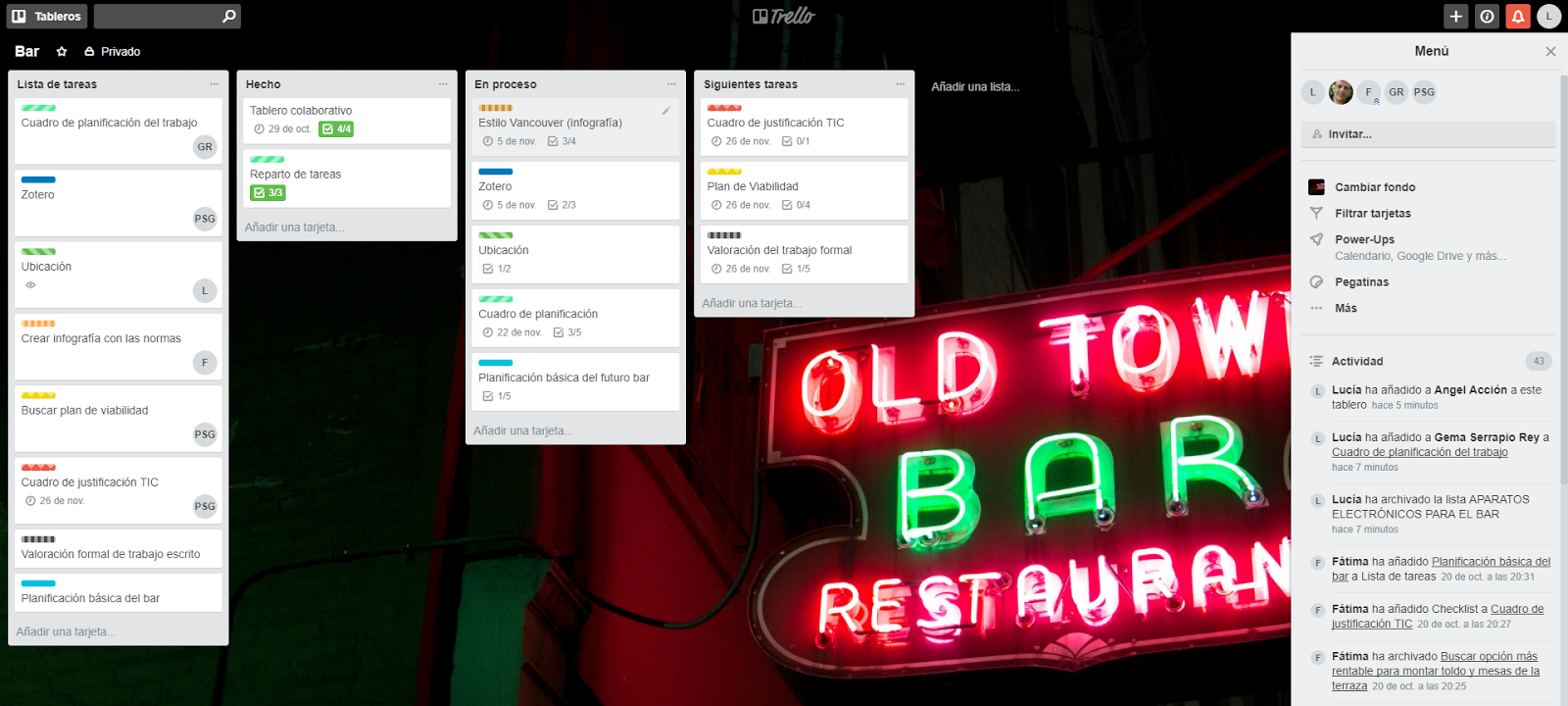
En esa ocasión os traigo el tablero colaborativo que os comenté en la tarea anterior. Está hecho con la herramienta Trello. Elegimos esta porque la vimos muy sencilla, y a su vez, muy completa para realizar lo que queríamos.
Probamos otras herramientas, como Google Keep, pero no terminaron de convencernos. Como su propio nombre indica es una herramienta de Google, pero su mayor desventaja era que no nos permitía hacer un tablero conjunto, sino que teníamos que ir compartiendo nota a nota, lo cual nos resultaba muy incómodo y además, recibíamos notificaciones muy a menudo. Por esto nos decantamos por Trello. En ella podíamos crear un tablero y compartirlo entre los componentes y el profesor. Otra cosa que me encantó fue la posibilidad de crear una checklist, es decir una lista en la que íbamos poniendo las cosas a realizar, y tachando a medida que las hacíamos. Pero una desventaja de Trello frente a Google Keep es que no nos permitía poner las notas de colores, solo su encabezado. El haber podido poner notas de colores hubiera hecho que nuestro tablero fuera mucho más visual y bonito, pero de todas formas creo que hemos conseguido un resultado muy visual, y sobre todo que nos sirve para organizarnos entre nosotras, que era lo que buscábamos.
Para mí esta es una tarea muy importante, ya que de esta forma nos podemos coordinar cada una desde su casa y sin necesidad de quedar de forma online, es decir, solo necesitamos tener conexión a internet, no tenemos que descargar nada. Va a sernos muy útil cuando llevemos más tiempo en clase y necesitemos estar minuciosamente organizadas.
Esta tarea fue realizada principalmente por mis compañeras Lucía y Fátima, ya que mientras tanto Paula y yo moldeábamos la planificación (como os expliqué en la entrada anterior).
Aquí os dejo un tutorial por si queréis usar o conocer Trello:
Y ya para terminar os dejo una captura del tablero, compartido con el profesor:
En este caso os traigo mi primera tarea, la planificación de mi grupo en este primer trimestre. Mis compañeras durante primero de bachiller serán Paula, Lucía y Fátima.
Para esta tarea escogimos una herramienta sencilla, conocida y rápida; puesto que no debía ser en esto en lo que emplearamos una buena parte de nuestro tiempo. Se trata de la hoja de cálculo de google drive. Para poder usar esta herramienta lo único necesario es tener un correo de gmail.
Como podéis observar más abajo en esta entrada nuestra organización para este curso será la siguiente: SEMANA DEL 22 DE OCTUBRE
Durante estas primeras semanas las únicas tareas a realizar serán el tablero colaborativo y la planificación. la primera será realizada por Lucía con ayuda de Fátima, y la planificación fue hecha por mi con la ayuda de Paula. Paula y Fátima ayudaban ya que de momento no tenían que realizar sus ocupaciones. SEMANA DEL 29 DE OCTUBRE
Como consecuencia del aplazamiento de la fecha de entrega de las dos primeras tareas Lucía y yo seguimos con nuestras tareas, mientras que Paula comienza con el gestor de referencias (zootero) y Fátima, con la elaboración de la infografía de la guía de estilo (en nuestro caso optamos por el estilo Vancouver). SEMANA DEL 5 DE NOVIEMBRE
En esta semana tenemos que entregar dos tareas: la infografía y el gestor de referencias. En esta semana Lucía y yo no tenemos encargos a realizar ayudamos a Paula y Fátima con sus correspondientes trabajos, especialmente contribuiremos a la elaboración de la infografía. SEMANA DEL 12 DE NOVIEMBRE
En esta semana las cuatro tenemos trabajo. Yo me encargaré de la justificación de las TIC del negocio, Mientras que Paula se encargará de la adquisición de hardware con fundamentos, y Lucía y Fátima harán de forma conjunta el trabajo escrito (en el que solo se hará una valoración formal). Todas estas tareas son para entregar la semana del 26 de noviembre SEMANA DEL 19 DE NOVIEMBRE
Seguiremos con lo mismo que la semana anterior. SEMANA DEL 26 DE NOVIEMBRE
En esta semana hay que entregar las tareas restantes. Como llevaremos varias semanas trabajando en ellas esperamos que no tengamos que estar toda la semana trabajando, y que podamos acabar las tareas con antelación.
En caso de que se añadan tareas posteriormente iremos acualizando nuestra planificación. Como pudisteis ver anteriormente para la tarea del gestor de referencias escogimos zootero; y para la realización de la infografía, Genially. Para e tablero colaborativo escogimos Trello.
Para realizar esta tarea no necesité ver ningún tutorial, ya que como dije previamente, se trataba de una herramienta muy conocida por mi.
Finalmente os dejo el resultado. Espero que os guste. Un saludo.
Hoy os traigo la última tarea de este curso. Consistía en escoger un tema y hacer sobre él un vídeo. Había que hacerla con nuestr5a pareja de trabajo. En nuestro caso decidimos hacerlo sobre viajes.
El primer paso fue redactar un texto con lo que íbamos a decir en el vídeo, ya que este debía combinar fotos con nuestras voces. Una vez hecho esto a continuación nos grabamos a nosotros leyéndolo. Para adelantar trabajo nos grabamos cada uno en su casa y después juntamos ambas partes con la herramienta de la tarea anterior, Audacity. En este punto aprovechamos y le añadimos música de fondo para que no se quedara todo muy monótono. Finalmente exportamos el archivo con la extensión .wav , pero al contrario que en la tarea anterior no tuvimos que exportarlo con la extensión .mp3, ya que Movie Maker (que suele venir instalada en dispositivos Windows) es una herramienta de windows, por lo cual reconoce la primera. No os dejo ningún enlace para descargarla puesto que los que encontré no eran de confianza.
Cuando el audio ya estaba listo nos faltaba lo más importante del trabajo, EL VÍDEO. Cogimos fotos de todos los lugares de los cuales hablamos en nuestro vídeo en la web de fotos de dominio público Pixabay, que hemos utilizado a lo largo del curso para todas las fotos que necesitamos.. Una vez cogidas las fotos las dispusimos en orden, agregamos el audio con nuestras voces y la música y por último adaptamos el tiempo de duración de las imágenes al ritmo con el que hablábamos.
Por último había que subir el vídeo a Youtube, por lo cual decidimos guardarlo con la opción de configuración recomendada para Youtube y lo subimos a esta plataforma.
Ha sido una tarea bastante completa en la cual había que emplear numerosos conocimientos adquiridos a lo largo de este curso.
Antes de nada me gustaría dejaros unos tutoriales para que os sirvan de ayuda.
Aquí os dejo el resultado final, espero que os guste:
Por último me gustaría daros las gracias por este curso que se acaba. Ha sido un año muy productivo en el que he aprendido a hacer numerosas cosas con un ordenador e internet que no sabía que se pudieran hacer o que fueran tan sencillas. Mi valoración de esta asignatura es positiva, aunque haya habido momentos en los que no fuese capaz de hacer las cosas o que sintiese que fuera mucho trabajo. Ha sido un gran placer compartir mis trabajos con vosotros.
Como podéis observar en el título hoy os traigo una tarea relacionada con la herramienta Audacity (la podéis descargar aquí).
Se trataba de grabar una pieza con el compañero y editarla usando la herramienta citada anteriormente. Debo reconocer que al principio se me antojaba muy difícil llevarla a cabo, al igual que mi compañero. Pero una vez empezamos a ver los tutoriales en YouTube enseguida nos dimos cuenta de que no era para tanto.
El primer paso fue escribir un guion sobre lo que íbamos a decir. En nuestro caso escogimos hacer una pequeña entrevista sobre un tema que se nos ocurrió. Una vez acabamos esto nos grabamos con el móvil. He de decir que no realizamos muchas tomas, ya que a la segunda ya lo conseguimos.
Cuando ya estaba todo grabado miramos algunos tutoriales para saber cómo podíamos ponerles música de fondo y otros efectos. Miramos unos diez tutoriales para hacernos una idea entre los dos.
Después nos pusimos manos a las obra. Empleamos algunos efectos y conseguimos el resultado final. Nos hubiera gustado ponerle unos aplausos al final, pero no encontramos ninguna sin derechos de autor decente, asi que tuvimos que prescindir de ellos. A parte añadimos una musica libre de derechos, la cual encontramos en la biblioteca de youtube. Esta herramienta solo exige tener un gamil. Escoges la cancion y la descargas directamente en tu ordenador. Una gozada en cuanto a comodidad. En nuestro caso la canción que escogimos se llamaba Weekend in Tatoine.
Como ultimo paso a realizar tuvimos que subir el audio a la nube para poder embeberlo en el blog. En esta ocasion escogimos soundcloud. Nos abrimos una cuenta y lo subimos.
A continuación me gustaría dejaros unos tutoriales que os pueden ayudar en el futuro.
Y por último os dejo el resultado final. Espero que os guste.
Hoy os traigo otra tarea realizada con la herramienta Gimp. Esta vez se trataba de hacer un GIF. La verdad es que esta tarea me resultó muy gratificante, ya que a través de mensajería instantánea enviamos cantidades de GIF, pero creo que nunca nos hemos planteado como se realiza uno, y la verdad es que es muy sencillo. Como las tareas anteriores, esto lo hice con mi compañero Ricardo.
Lo primero que hicimos fue buscar un tutorial sencillo, y para nuestra sorpresa el más fácil de comprender no se trataba de un vídeo (os dejo el enlace aquí). Después escogimos una imagen libre de derechos para ambos y nos pusimos manos a la obra. primero hicimos el de deformación der la cara (de este se encargó mi compañero) y por último montamos el de la flor.
Para la deformación de la cara empleamos la herramienta iWarp de la que dispone Gimp. Fue súper sencilla de usar.
Para la flor fuimos creando imágenes en las cuales le íbamos quitando cada vez más pétalos. Dado que de esto trataba una tarea anterior solo nos llevó unos tres minutos.
Lo mejor de esta tarea fue descubrir cómo se hace un GIF, algo muy común hoy en día pero que nunca nos planteamos cómo se montan.
Esta se trata de otra tarea realizada con gimp, pero en este caso se trataba de realizar dos fotomontajes. Uno cambiando la cara de alguien en un cartel de cine, y el otro en insertar un objeto de una foto en otra imagen. La verdad es que esta tarea nos resultó más difícil que las anteriores, nos llevó más tiempo que las demás y tuvimos que ver gran cantidad de tutoriales para saber cómo hacerla. Pero he de reconocer que una vez vistos esos tutoriales la cosa fue muchísimo más sencilla.
La verdad es que estas últimas tareas están resultando muy interesantes, ya que estoy siendo capaz de realizar cosas que se me antojaban súper complicadas. Yo pensaba que esto solo lo podíam hacer los expertos, y resulta que no, que unos estudiantes también pueden ser capaces de hacerlo si se lo plantean.
Como tuve que volver a hacer un collage empleé de nuevo la herramienta BeFunky, la cual usé en la tarea anterior, pero dada su facilidad de uso y su comodidad, me volví a decantar por ella.
Como tyodas las veces os dejo unos tutoriales para que sepáis como se realiza la tarea y a continuación os dejo el resultado final.
Y por fin. Aquí tenéis el resultado final. Espero que os guste:
El cartel de cine original procede de la carátula de la peli, de la cual disponíamos. No fue cogida de internet.
Hoy os traigo una tarea bastante novedosa para mí. La realicé con mi compañero Ricardo. Se trataba de editar imágenes con un programa, cuyo nombre es gimp. Esta herramienta no se usa online, sino que es necesario descargarla.
Esta tarea me resultó bastante fácil de realizar, aunque encontré algunos problemas a la hora de retocar el rostro de la señora, pero una vez solucionados todo marchó sobre ruedas. Estos prooblemas se basaban principalmente en cómo se retocaba, pero una vez que vi numerosos documentales era todo muy sencillo.
Para ambos casos me fue necesario emplear la herramienta clonar dentro del programa. Es muy sencilla de usar y solo consiste en seleccionar un lugar de la foto para luego superponerlo a otras partes. Para que sepáis como se usa gimp os dejo unos cuantos tutoriales que me fueron de gran ayuda para completar la tarea.
Para el collage empleé una herramienta completamente nueva para mí. Su nombre es BeFunky. Es muy sencilla de usar, está en español y es muy intuitiva, por lo cual no necesité ver ningún tutorial para saber como manejarla. No necesita que te registres ni nada, y permite la posibilidad de guardar el collage en tu ordenador con el formato .png. Aunque antes no sabía de su existencia creo que a partir de ahora la voy a usar bastante a menudo.
¡Hola a todos de nuevo!
Hoy os traigo una presentación que consistía en realizar una presentación sobre qué quiero ser de mayor. En mi caso quiero ser psicóloga. Es una presentación distinta a las demás, ya que es una Pecha-Kucha. Este es un tipo de presentación formada por 20 diapositivas con una duración de 20 segundos cada diapositiva. De este modo dura 6 minutos 40 segundos, por lo que no será la típica presentación larga y aburrida. En este caso volví a usar google drive, una herramienta muy sencilla de emplear.
Antes de este trabajo sabía que quería ser psicóloga, pero no tenía muy claro el resto, como la posible opción de un erasmus. La verdad es que la búsqueda de información me ha permitido esclarecer mis ideas, y creo que ya tengo bastante claro mi futuro.
Lo más difícil de esta tarea fue decidir ciertas cosas sobre mi futuro. Y también me costó bastante aplicarle la transición entre diapositivas. Al final lo descubrí por pura casualidad. Pero esta tarea me ha resultado muy entretenida e interesante de realizar. Me ha ayudado muchísimo de cara a mi futuro.
Hoy os traigo una tarea que consistía en realizar un documento de google sobre la ciberseguridad. Había que hacerla entre dos grupos, pero como los miembros de mi grupo no vieron necesario hacer su parte, al final lo tuve que hacer yo por mi cuenta, por ello está inacabado. Además, mis compañeros, no contentos con no ayudar, copiaron mi parte del trabajo y se la atribuyeron como propia.
Antes de nada,busqué la información necesaria, y elaboré el índice. Después lo puse todo redactado. Por último realicé los cambios estéticos que consideré adecuados.
Para emplear esta herramienta solo has de tener un correo gmail, al registrarte en este proveedor ya dispones de documentos de google, la cual es muy práctica para realizar trabajos en grupo, ya que se hace a través de internet y no es preciso que estéis todos los miembros del grupo juntos.
Este trabajo me resultó muy interesante, ya que aprendí conceptos nuevos de los cuales n conocía su existencia. También aprendí la correcta definición de otros que creía conocer. Además me ayudó a concienciarme sobre la necesidad de protección y seguridad cuando estoy con mi ordenador.
Finalmente os dejo el resultado final. Os lo dejo en modo revista, para lo cual utilicé la herramienta calaméo. Lo único que tuve que hacer fue registrarme y subir el pdf al programa y listo, así obtuve una revista. Me encanta el resultado final. Espero que también os guste.